
Förbered dokumentfoton och ett korrekt storleksanpassat utskriftsark
Ställ in mått i millimeter, antal kopior och pappersstorlek, och ladda sedan ner enskilda foton och en PDF för utskrift.
Öppna tjänst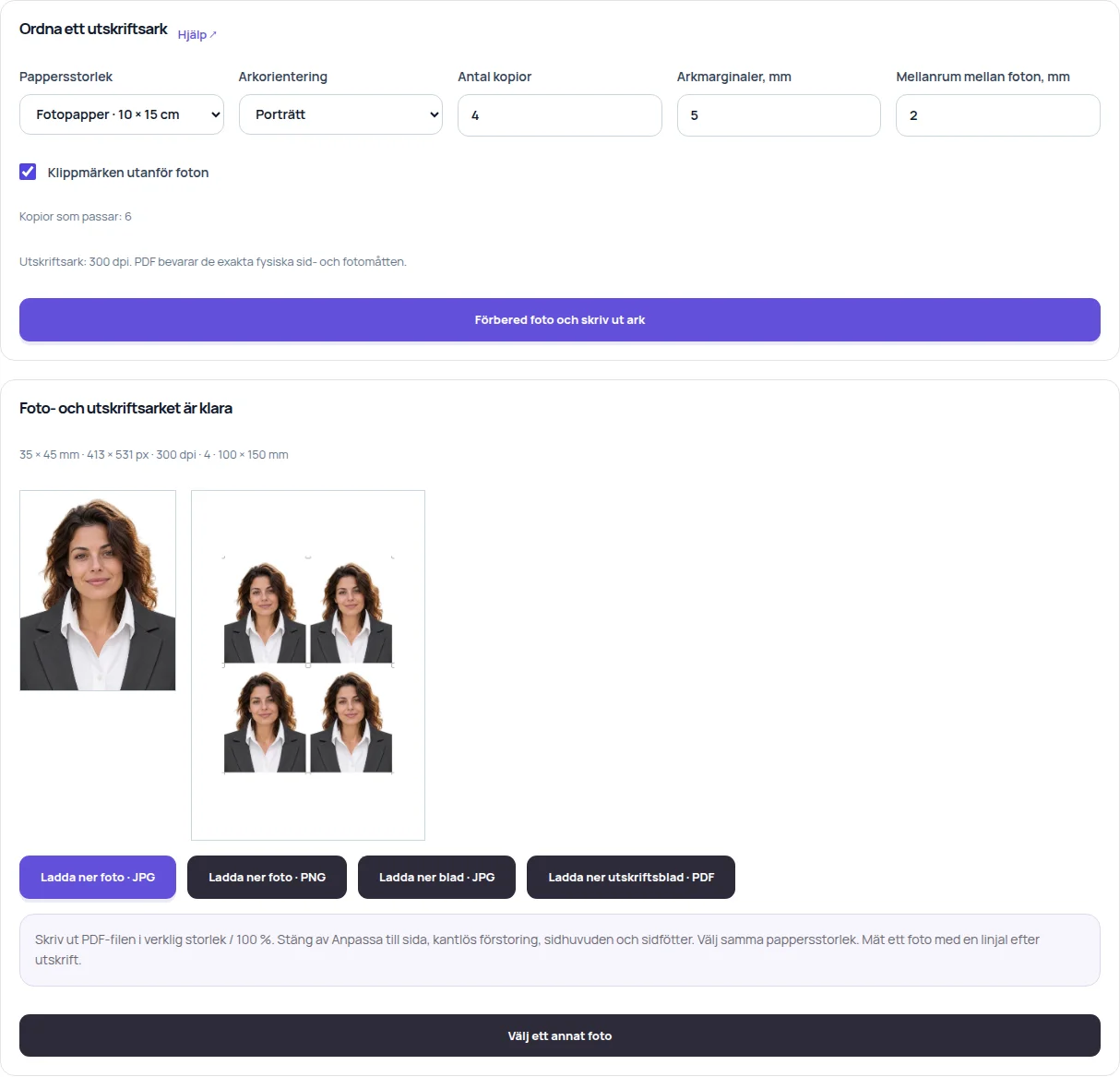
Ställ in fotomåtten
Öppna Dokumentfoto och ladda en bild. Välj en storleksförinställning eller ange egen bredd och höjd i millimeter. Rikta in ansiktet med guiderna; guiderna visas inte i nedladdningarna.
Välj upplösning och papper
Välj 300 eller 600 dpi för det enskilda fotografiet. Välj 10×15 cm, 13×18 cm, A4 eller Letter-papper, arkets orientering, antal kopior, marginaler och mellanrum. Utskriftsarket förbereds i 300 dpi.
Kontrollera layoutkapaciteten
Redigeraren visar hur många kopior som får plats. Om begäran inte får plats, minska antalet kopior eller marginaler eller välj ett större ark. Aktivera klippmärken vid behov och tryck sedan på Förbered foto och skriv ut ark.
Ladda ner och skriv ut
Ladda ner det enskilda fotot som JPG eller PNG, arket som JPG eller utskriftsarket som PDF. Skriv ut PDF-filen i verklig storlek / 100 %, med Anpassa till sida och kantlös förstoring avstängt. Mät ett foto efter utskrift.
Praktiska tips
Beskärning, klädöverlägg och förberedelse av utskriftsark är gratis i webbläsaren. Endast valfri bakgrundsborttagning via OpenAI förbrukar krediter. Samma fysiska storlek kan ha olika pixelmått vid 300 och 600 dpi.