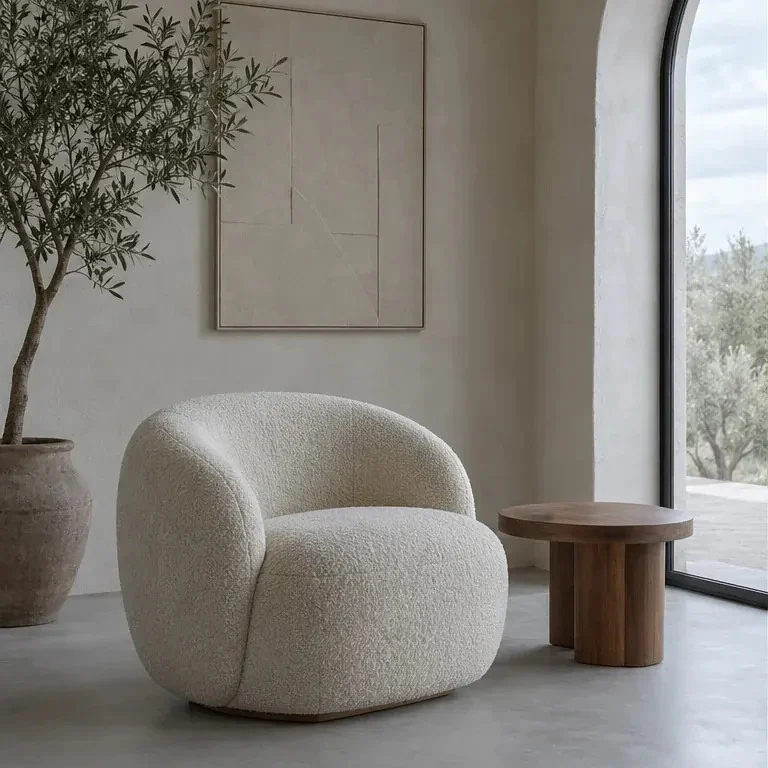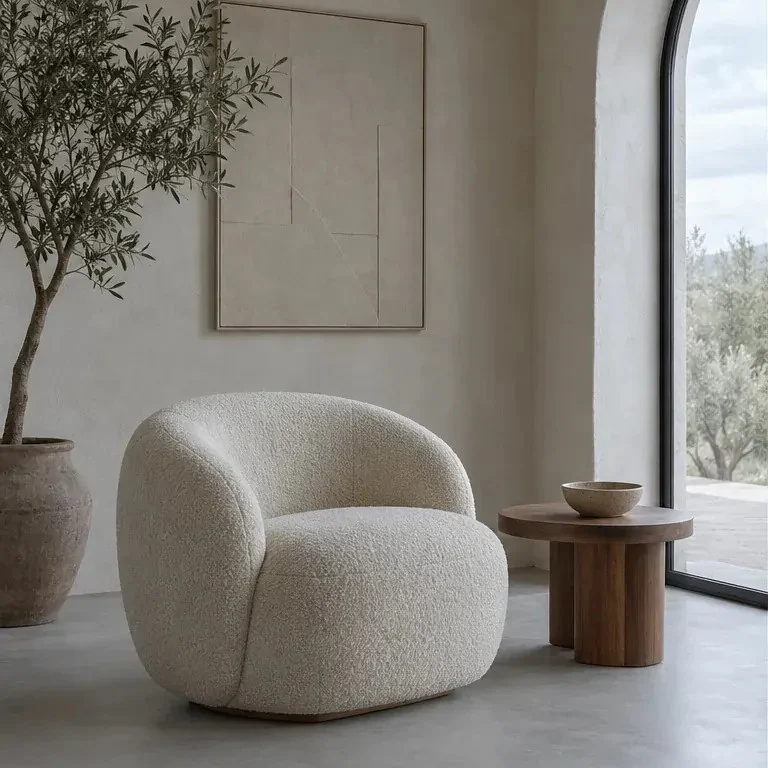
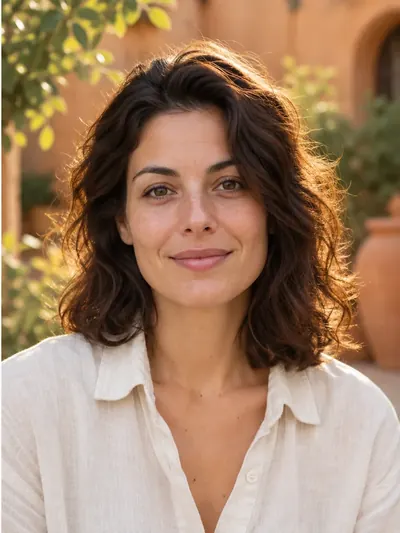
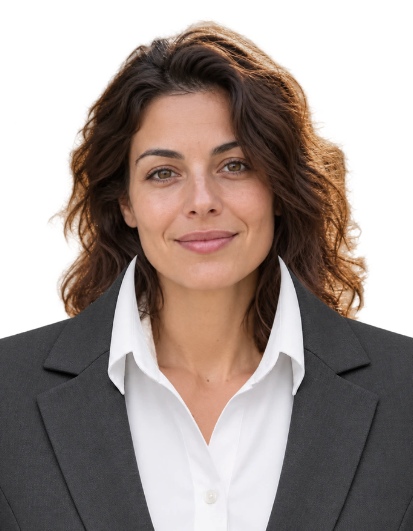
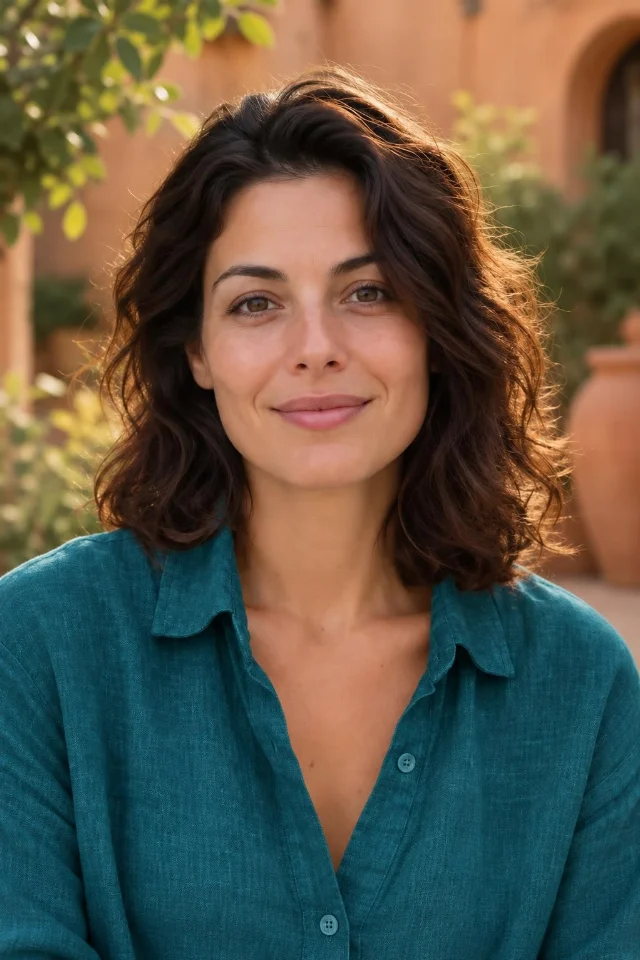
Redigera ett fotografi med en AI-beskrivning
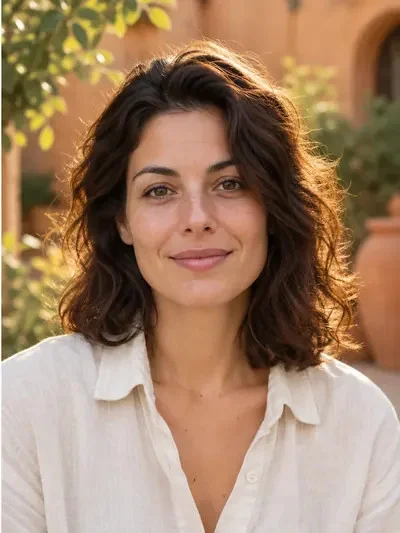
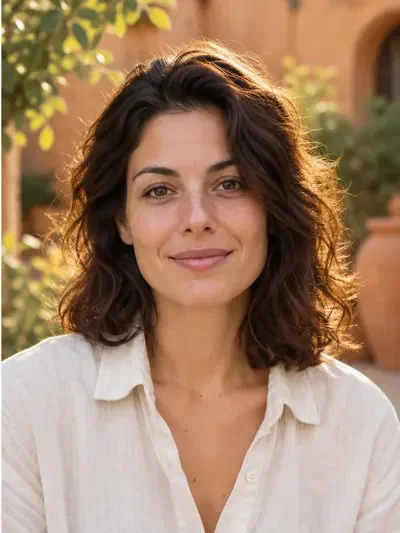
Ladda upp ett foto, beskriv ändringarna och välj modell och kvalitet. Den här guiden täcker allmän redigering samtidigt som de viktiga detaljerna hålls i fokus.
Läs instruktionernaVälj en tjänst och den uppgift du vill slutföra. Varje guide förklarar källfiler, inställningar, kostnad och tillgängliga nedladdningar.
Alla instruktionerLadda upp ett foto, beskriv ändringarna och välj modell och kvalitet. Den här guiden täcker allmän redigering samtidigt som de viktiga detaljerna hålls i fokus.
Läs instruktionernaAnvänd fotoredigeraren för att ersätta miljön eller sudda ut bakgrunden medan du ber modellen att behålla huvudmotivet.
Läs instruktionernaSkapa en riktig transparent friläggning av en person eller produkt, inte en vit rektangel eller ett målat schackmönster.
Läs instruktionernaFörbättra presentationen av ett produktfoto genom att ange vilken form, färg, logotyp och förpackning som ska förbli oförändrade.
Läs instruktionernaGenerera en ny bild utan att ladda upp ett fotografi. Beskriv motiv, miljö, komposition och visuell stil.
Läs instruktionernaPlanera en ny bild kring en kort rubrik, en läsbar komposition och formatet för den framtida publiceringen.
Läs instruktionernaAnvänd förbättringsalternativet 1× när du vill rensa upp en bild samtidigt som dess ursprungliga pixelmått behålls.
Läs instruktionernaÖka bilddimensionerna med förbättringstjänsten och välj skala utifrån källstorlek och utdata-gränser.
Läs instruktionernaMåla över ett oönskat objekt så att redigeraren kan återskapa området runt omkring medan omarkerade pixlar skyddas.
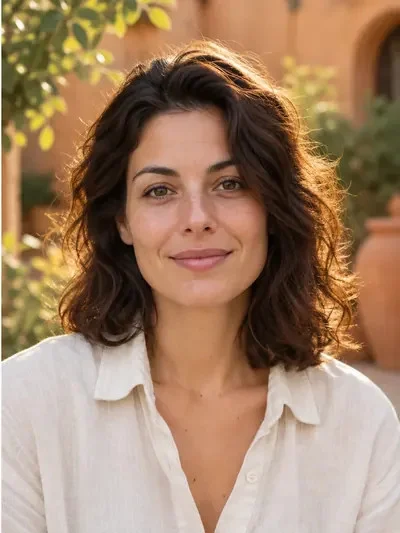
Läs instruktionernaGör om ett porträtt till en enda uttrycksfull avatar-sticker.
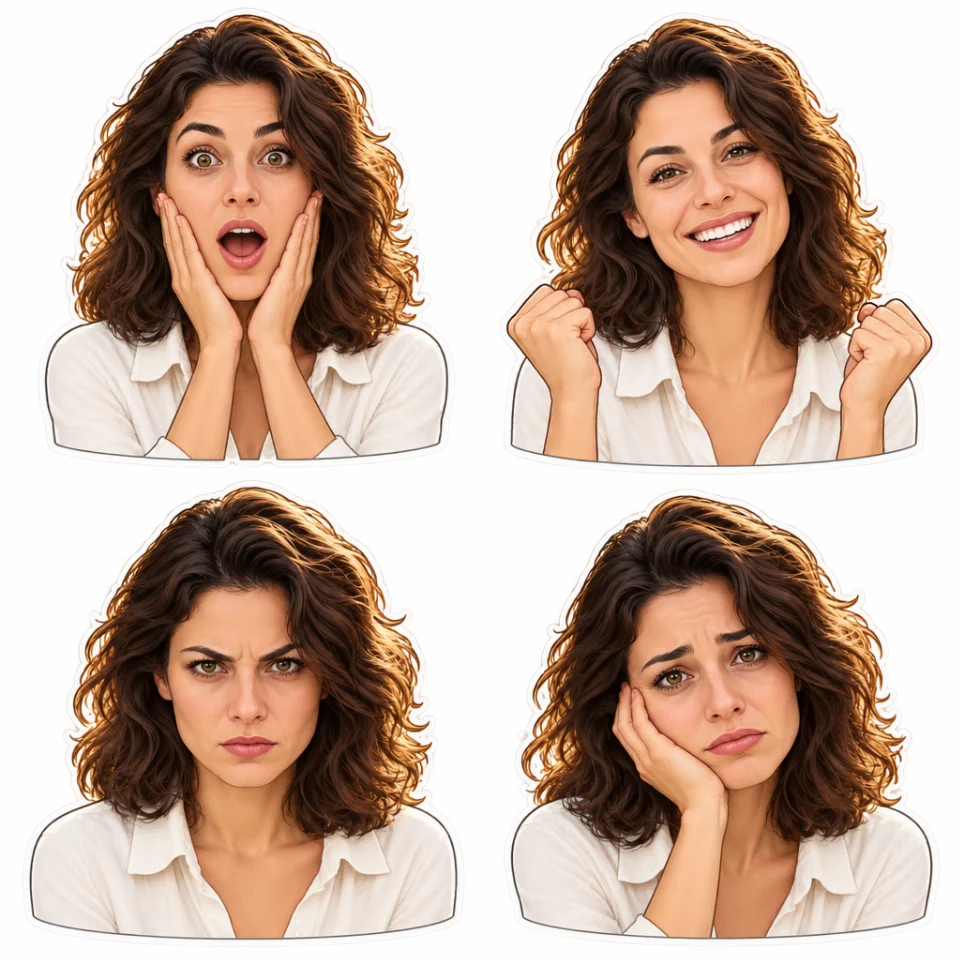
Läs instruktionernaFörvandla ett porträtt till 4 samordnade stickers med olika känslor och äkta transparens.
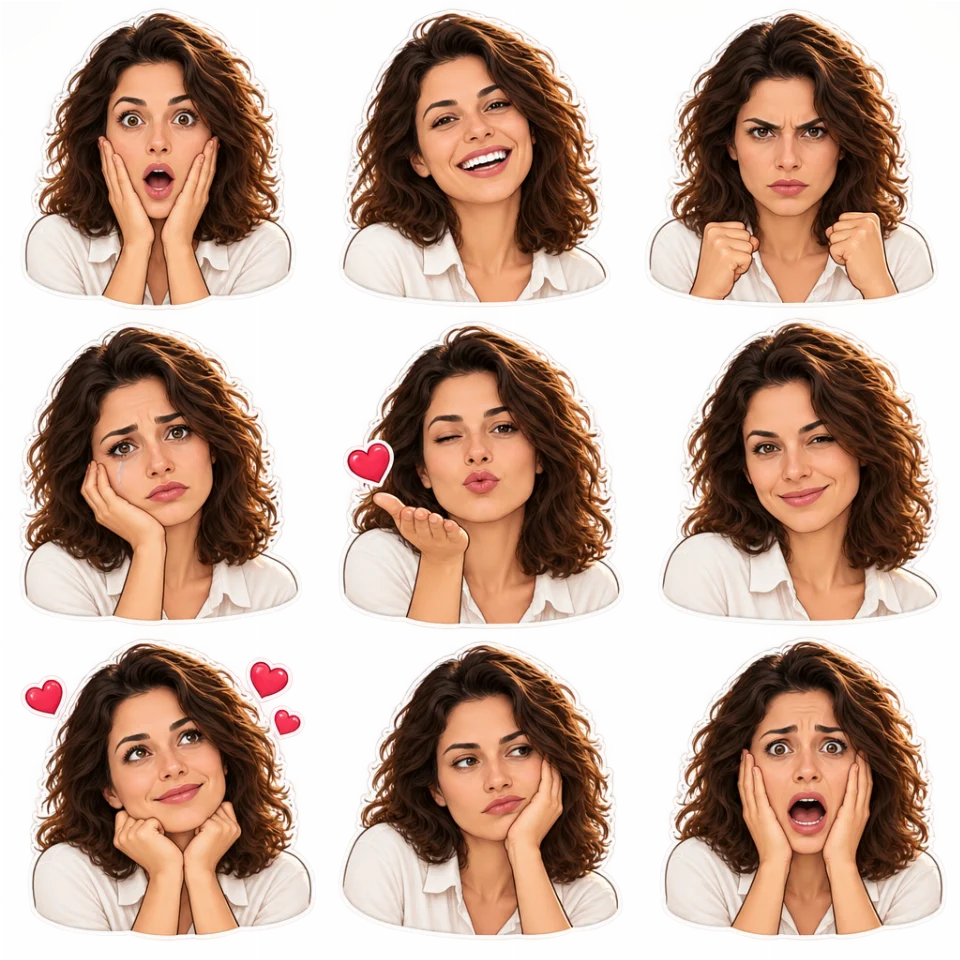
Läs instruktionernaFörvandla ett porträtt till 9 samordnade stickers med olika känslor och äkta transparens.
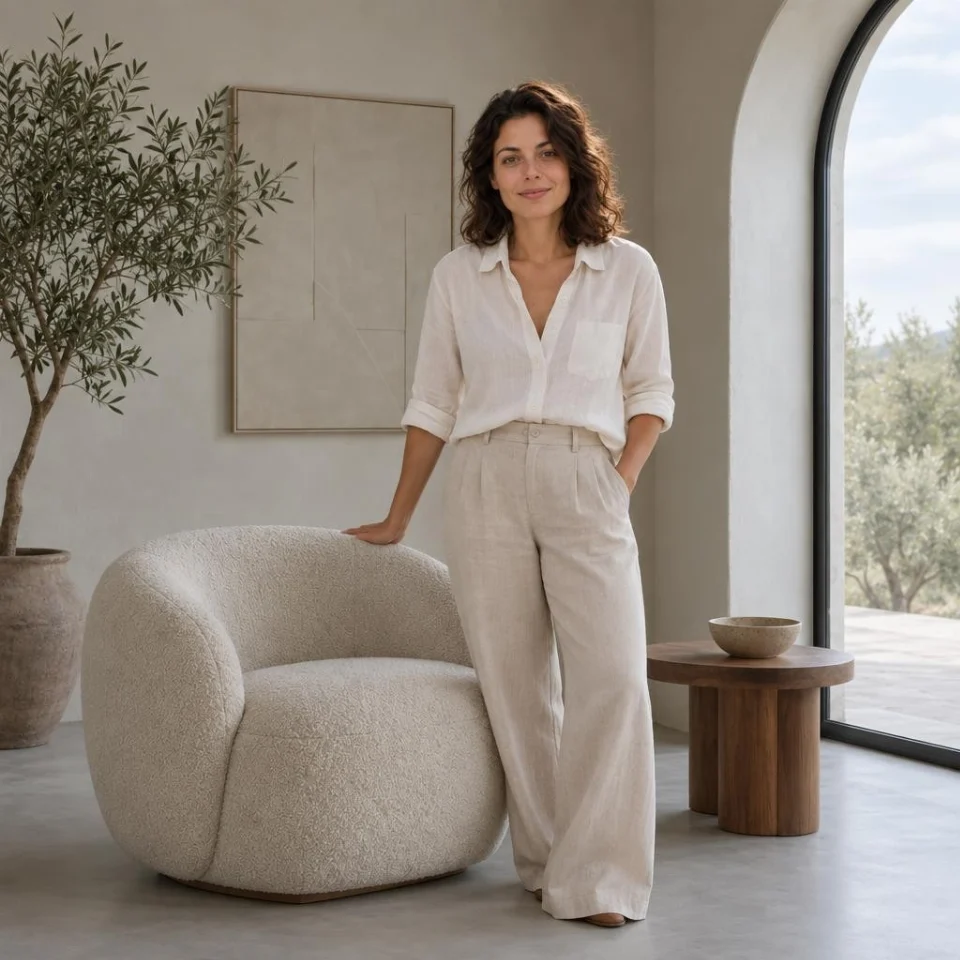
Läs instruktionernaAnvänd båda källfotografierna i en komposition och förklara vilka element som ska tas från varje bild.
Läs instruktionernaKombinera en produktreferens och en scenreferens, med instruktioner om storlek, placering och trovärdigt ljus.
Läs instruktionernaEn steg-för-steg-guide från Avatarya om hur du tar bort en bakgrund med AI, lägger till ett klädöverlägg, ställer in fotomått och laddar ner JPG, PNG eller en utskriftsklar PDF.
Läs instruktionernaAnvänd den betalda AI-funktionen för bakgrundsborttagning i Dokumentfoto för att behålla personen och lägga en ren färg bakom friläggningen.
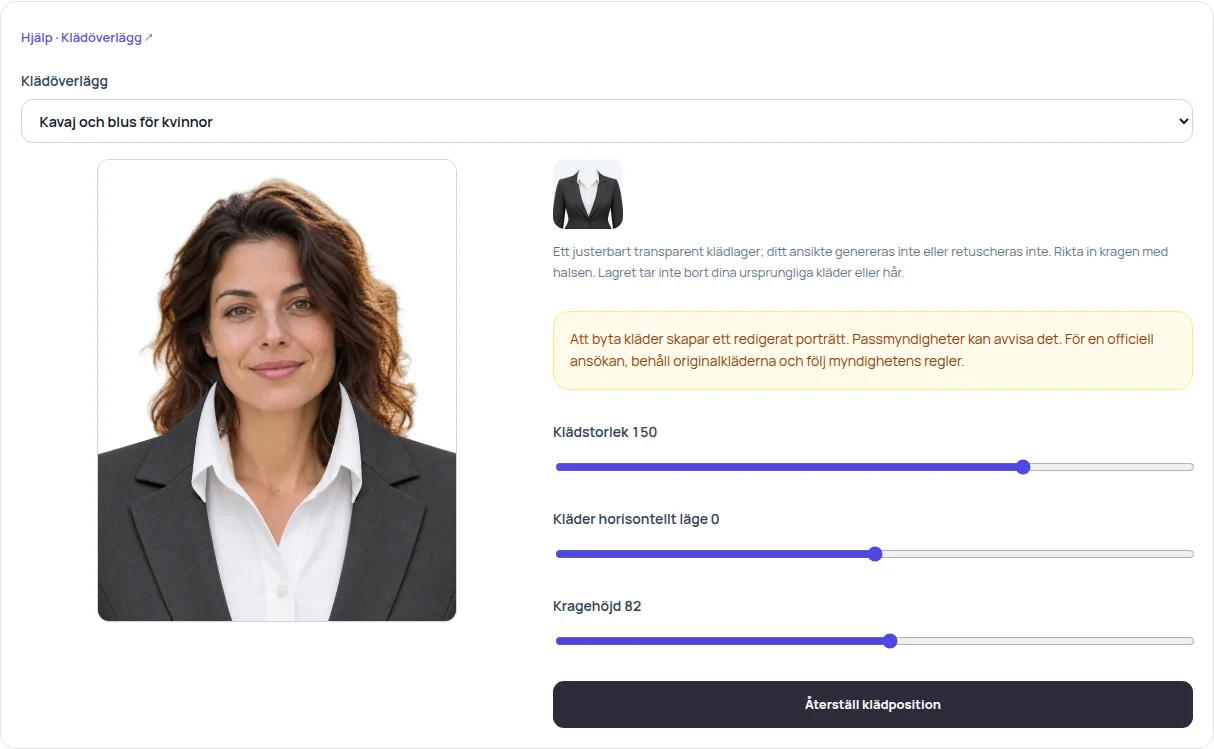
Läs instruktionernaAnvänd de kostnadsfria klädlagren i Dokumentfoto och justera deras placering i den avsedda förhandsvisningen.
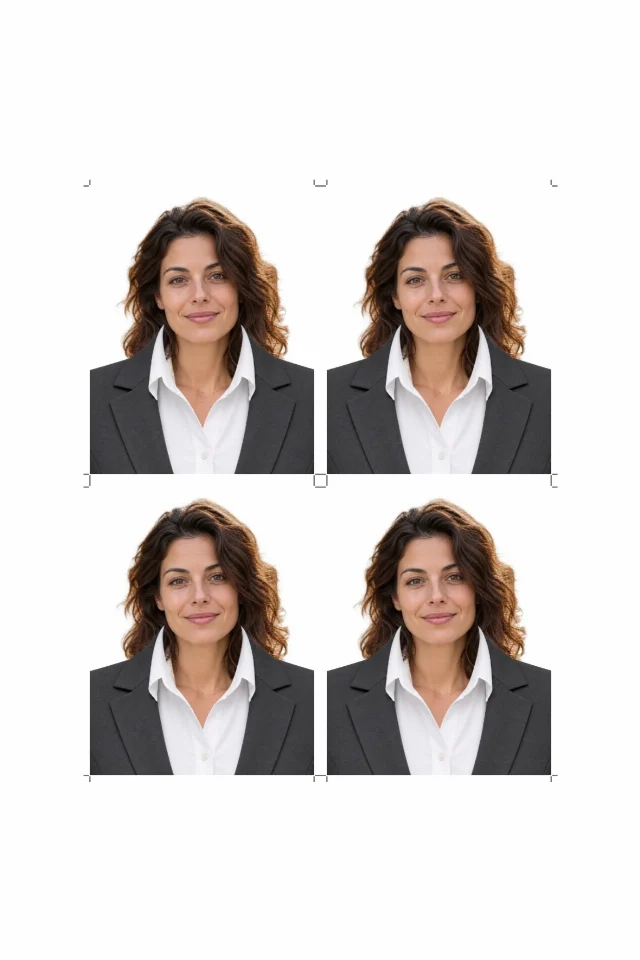
Läs instruktionernaStäll in mått i millimeter, antal kopior och pappersstorlek, och ladda sedan ner enskilda foton och en PDF för utskrift.
Läs instruktionerna