
Förstora ett fotografi med 2× eller 4×
Öka bilddimensionerna med förbättringstjänsten och välj skala utifrån källstorlek och utdata-gränser.
Öppna tjänstResultat

 ×4
×4Inställningar som användes för detta resultat
- Modell
- Avatarya Enhance 1
- Förbättringsskala
- ×4
Brusreduceringsnivå 1. Det här verktyget använder en förbättringsmodell utan textprompt eller inställning för bildgenereringskvalitet.
De här inställningarna beskriver det publicerade exemplet. En ny körning kan ge en annan bild.
Öppna förstoringsläget
Välj Förbättring av bildkvalitet och ladda upp ett tydligt original. Filerna måste hålla sig inom 20 MB och 1 MP. En liten komprimerad förhandsvisning begränsar den användbara detaljnivån.

Välj 2× eller 4×
Skalan multiplicerar bredd och höjd, inte bara det totala antalet pixlar. Ett 4×-resultat har 16 gånger så många pixlar. Resultatet måste hålla sig inom 4 MP och 8192 pixlar på den längsta sidan.
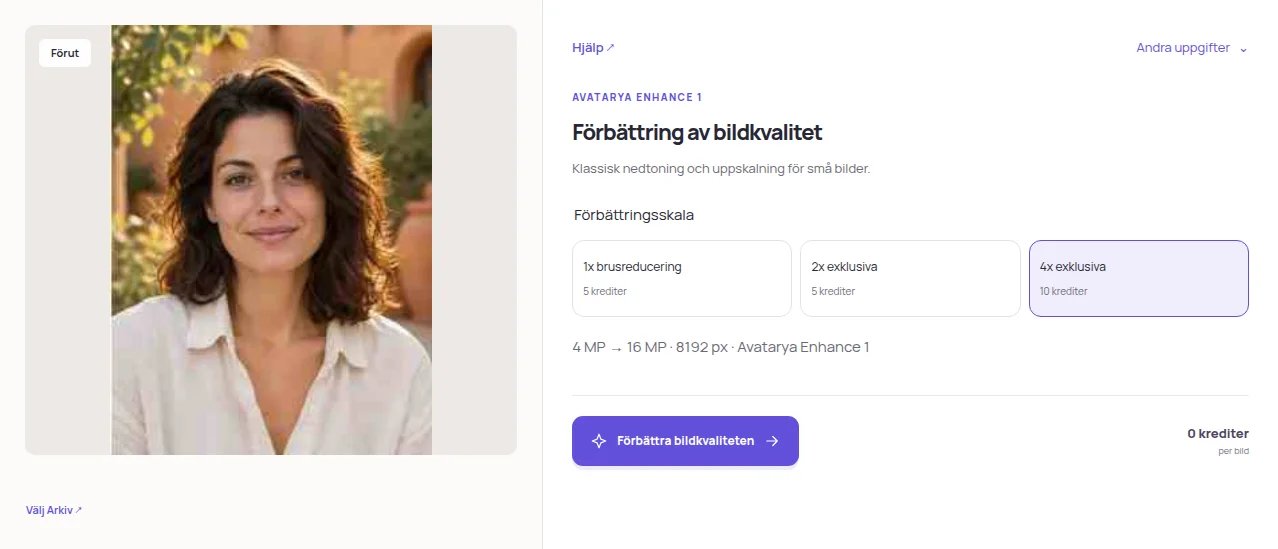
Kontrollera pris och gränser
Den aktuella kostnaden är 5 krediter för 2× och 10 för 4×. Läs valideringsmeddelandet om den valda skalan är för stor; välj en mindre skala eller en mindre källa.
Granska den förstorade bilden
Starta förbättringen och jämför resultatet i 100 % zoom. Kontrollera text, hudstruktur och tunna linjer och ladda sedan ner JPG. Välj den förstoring som ser användbar ut i stället för att automatiskt välja den största filen.
Praktiska tips
Att öka antalet pixlar garanterar inte verklig detaljrikedom. För utskrift av dokumentfoto ska du också kontrollera den erforderliga fysiska storleken och den effektiva källupplösningen.