
Redigera ett fotografi med en AI-beskrivning
Ladda upp ett foto, beskriv ändringarna och välj modell och kvalitet. Den här guiden täcker allmän redigering samtidigt som de viktiga detaljerna hålls i fokus.
Öppna tjänst
Resultat
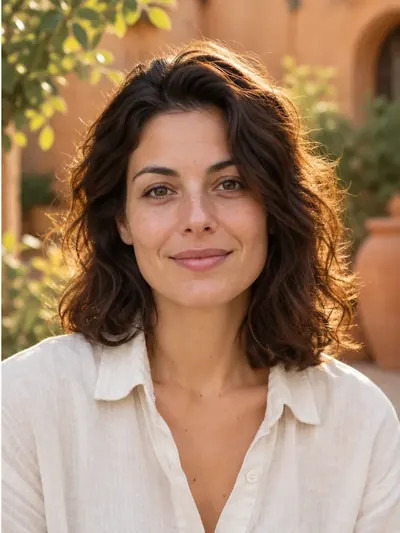
Inställningar som användes för detta resultat
- Modell
- Avatarya Studio 2
- AI bildgenereringskvalitet
- Standard
Behåll kvinnan, hennes ansikte, hår, pose och vita skjorta igenkännbara. Byt hennes vita skjorta mot en rik tealgrön linneskjorta. Behåll utomhusmiljön, mjuka upp dagsljuset och ge bilden en naturlig redaktionell finish.
Originalbegäran som skickades till modellen
Keep the woman, her face, hair, pose and white shirt recognizable. Change her white shirt to a rich teal linen shirt. Keep the outdoor location, soften the daylight and give the image a natural editorial finish.De här inställningarna beskriver det publicerade exemplet. En ny körning kan ge en annan bild.
Välj källan
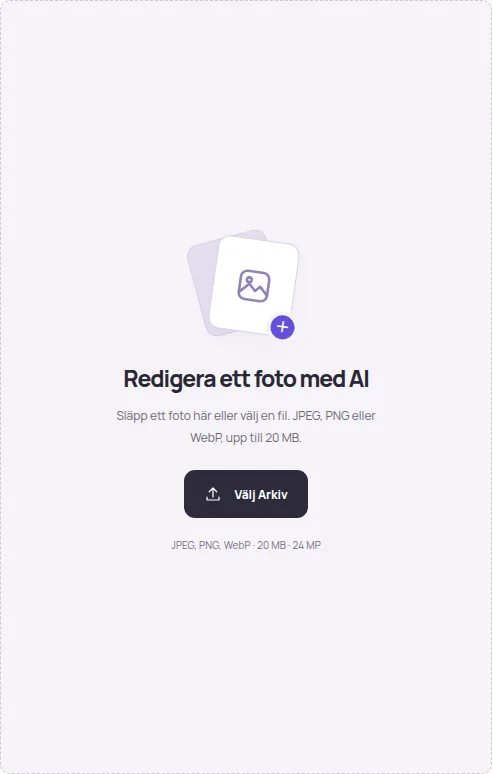
Öppna Redigera foto och välj en JPEG, PNG eller WebP upp till 20 MB och 24 MP. Använd en skarp originalbild. Redigeraren skickar en nedskalad, korrekt orienterad kopia för bearbetning.
Beskriv en tydlig uppgift
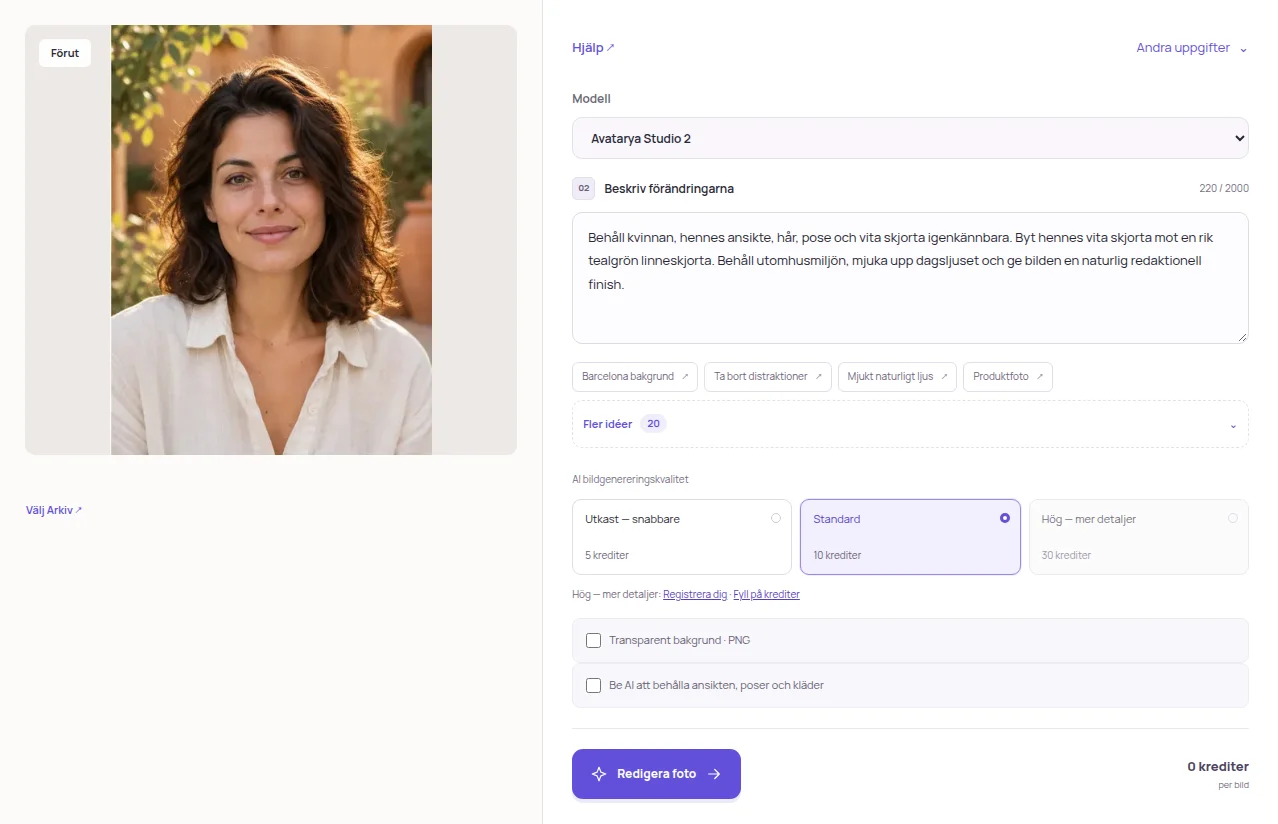
Förklara vad som ska ändras och vad som ska förbli oförändrat. Håll beskrivningen inom 2000 tecken. Använd promptbrickorna som utgångspunkt och justera texten. Aktivera alternativet för att bevara viktiga detaljer när det är lämpligt.
Kontrollera kvalitet och kostnad
Välj en modell och utkast-, standard- eller hög kvalitet. Läs kreditkostnaden bredvid åtgärdsknappen. Gäster kan använda de återstående 3 testförsöken i utkast- eller standardkvalitet; hög kvalitet kräver ett konto och krediter.
Granska och ladda ner
Starta bearbetningen, vänta på resultatet och kontrollera ansikten, text och små detaljer. Ladda ner bilden eller öppna din privata historik. Transparent bakgrund ger PNG; vanliga redigeringar ger JPG.
Praktiska tips
Be om specifika ändringar i ljus, färg eller miljö i stället för att kombinera orelaterade uppgifter. Alternativet för bevarande är en instruktion till modellen, så granska det faktiska resultatet. Resultat från test- och kampanjkrediter kan ha en vattenstämpel.