
Ta bort en bakgrund och ladda ner en transparent PNG
Skapa en riktig transparent friläggning av en person eller produkt, inte en vit rektangel eller ett målat schackmönster.
Öppna tjänst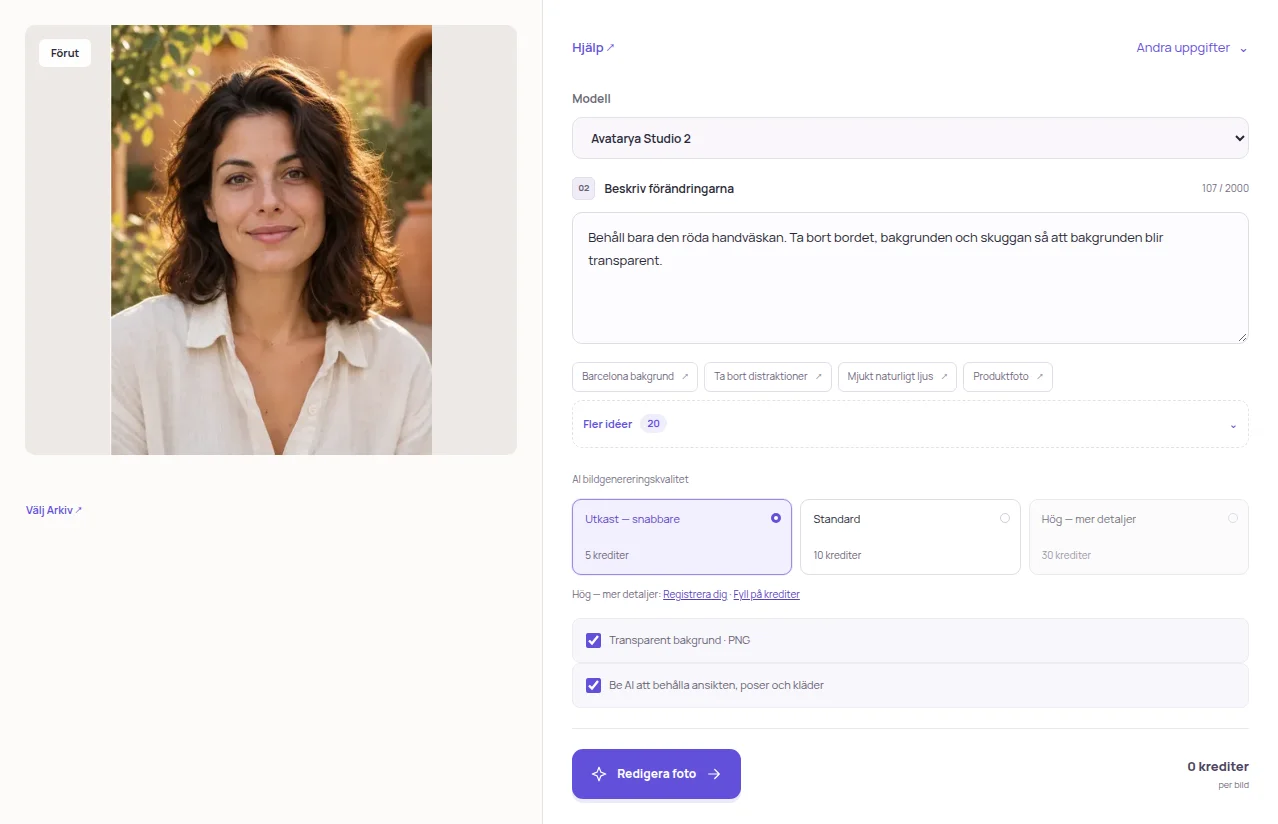
Välj motivet
Öppna Redigera foto och ladda upp en JPEG, PNG eller WebP upp till 20 MB och 24 MP. Välj en källa där hela motivet syns.
Begär en transparent friläggning
Använd promptbrickan Ta bort bakgrund eller beskriv friläggningen själv. Aktivera alternativet för transparent bakgrund. Ange vad som måste finnas kvar och vilka omgivande objekt som ska försvinna.
Kör bearbetningen
Välj kvalitet och kontrollera det visade kreditpriset. Starta uppgiften och vänta. Tjänsten begär en PNG med alfatransparens; om bearbetningen misslyckas återförs de reserverade krediterna.
Ladda ner PNG
Ladda ner PNG-filen och kontrollera den mot en färgad bakgrund. Ett schackmönster i förhandsvisningen visar transparens; det får inte målas in i bilden. JPG kan inte behålla transparens.
Behåll bara den röda handväskan. Ta bort bordet, bakgrunden och skuggan så att bakgrunden blir transparent.
Praktiska tips
För dokumentporträtt, använd den separata åtgärden Vit bakgrund bakom person på fliken Dokumentfoto. Dess instruktioner behåller bara personen och tar bort stolar och möbler.